

多端与数据
不管在哪台设备上,打开的都是同一份文件、同一种版式。
本文目录
桌面版
| 平台 | 安装 | 说明 |
|---|---|---|
| Windows | 下载 .exe 安装包 |
内置一键导出 PDF(带书签);未签名,SmartScreen 会提示 |
| macOS | 下载 .dmg,拖进「应用程序」 |
未公证版本首次需右键打开 |
| Linux | .deb / .AppImage |
PDF 走系统打印对话框 |
桌面版独有的能力:
- 打开本地文件夹(工作区、文件树、全库搜索)
- 一键导出带书签的 PDF(仅 Windows)
- 双击
.md直接从系统打开(文件关联) - 在系统文件管理器中显示文件
手机版
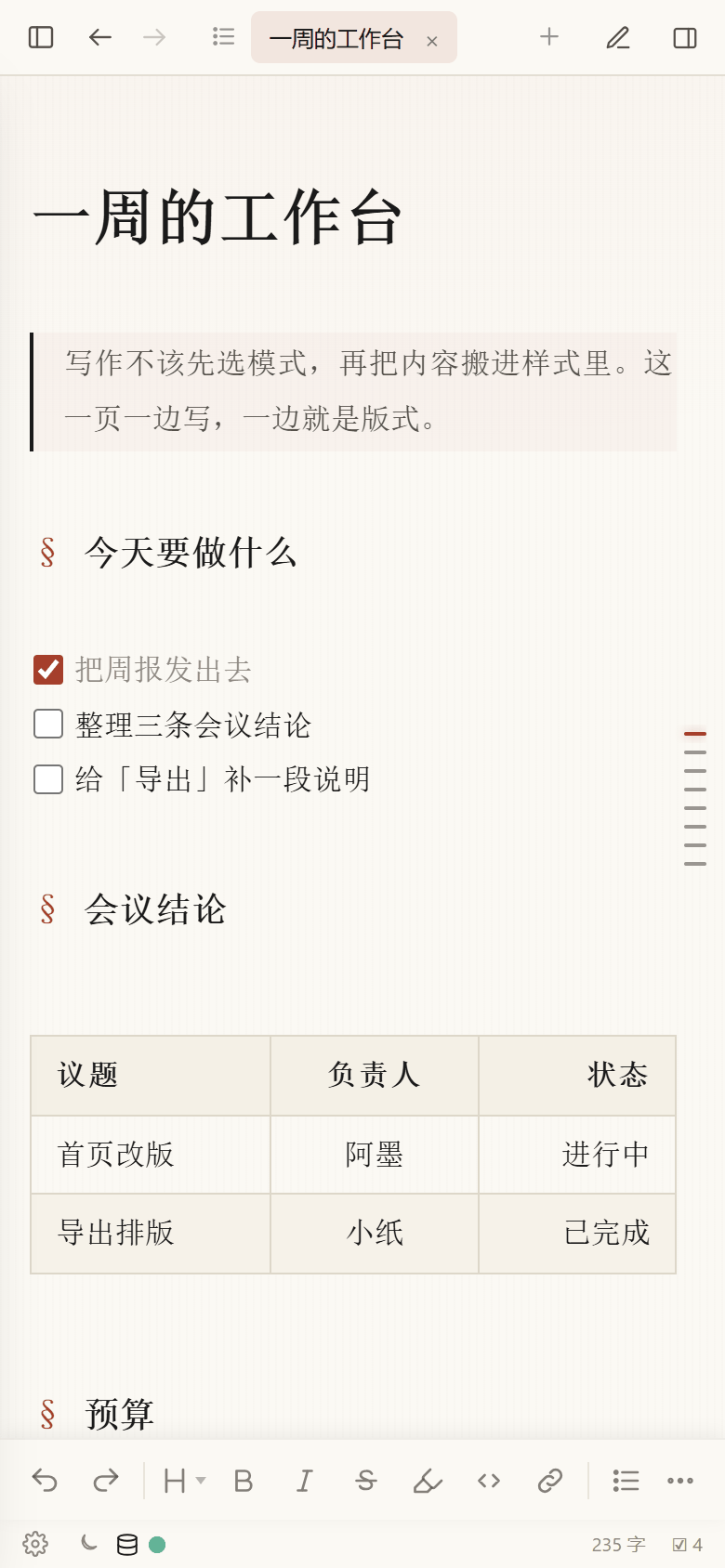 手机端:排版一致,工具栏收成一行
两种用法:
| 方式 | 数据在哪 | 适合 |
|---|---|---|
| 授权一个文件夹 | 你指定的文件夹 | 想用文件管理器看到、想换手机拷走 |
| 应用内草稿目录 | 应用私有目录 | 图省事;卸载会一起删 |
手机上能做什么:写、改、看、搜索、标签、主题、导出分享。工具栏是横向滚动的一行。
- 导出 PDF:直接生成带侧边书签的 PDF,再打开系统分享面板(保存到文件 / 发给别人)
- 图片:点图片放大查看;长按弹出菜单,可删除引用或编辑源码
- 每日笔记:主屏小组件 / 分享进来的内容默认进今天的每日笔记
- 手机端没有「内置书架」这一层:启动后直接落在草稿目录或你授权的工作区
建议:如果笔记重要,选"授权文件夹",不要用草稿目录。
文件到底在哪
| 场景 | 位置 |
|---|---|
| 桌面版打开文件夹 | 就是你选的那个文件夹,原样读写 |
| 桌面版打开单个文件 | 那个文件所在位置 |
| 浏览器 / PWA 书架 | 浏览器 IndexedDB(建议尽快转到文件夹) |
| Android 授权文件夹 | 你授权的目录 |
| Android 草稿目录 | 应用私有目录,卸载即删 |
一句话:Morz 不存你的笔记,它只是打开你文件夹的另一种方式。普通 .md,任何编辑器都能打开。
多设备怎么同步
Morz 不提供同步。这是刻意的:同步是"谁掌握你数据"的关键决定,应该由你选。
推荐做法:把笔记文件夹放进你自己的同步盘。
| 方案 | 适合 |
|---|---|
| OneDrive / iCloud / 坚果云 | 普通用户,自动同步 |
| Syncthing | 想自己掌控、不走第三方服务器 |
| Git | 想要版本历史、可回滚(配合 .gitignore 排除大附件) |
注意:多个设备同时改同一个文件时,同步盘会冲突。Morz 检测到磁盘文件被外部改动时,会按 设置 › 通用 › 文件 › 「磁盘文件被外部改动时」的策略处理(询问 / 保留我的 / 重新加载)。
更新渠道
| 平台 | 怎么更新 |
|---|---|
| Windows 桌面 | 帮助 › 检查更新(下载 → 安装 → 重启);镜像优先,GitHub 兜底 |
| macOS / Linux | 同上(带签名校验的更新清单) |
| Web / PWA | 新版本就绪后提示刷新 |
| Android | 下载新 APK 覆盖安装(同签名、版本号递增,数据保留);上架商店后由商店更新 |
更新包带 minisign 签名校验,镜像被替换也无法注入代码。
隐私与诊断
Morz 没有用于笔记的服务器:正文、图片和附件不会上传。
| 可能联网的操作 | 说明 |
|---|---|
| 加载应用本身 | 首次从官网 / gh-pages 下载静态资源;PWA 安装后离线可用 |
| 检查更新 / 插件市场 | 只请求版本号和插件清单(registry/index.json),不含笔记内容;离线时用缓存 |
| 笔记里的外链图片 | 浏览器直接向图片所在网站请求,和普通网页一样 |
| AI 助手 | 只有你点「发送」时,消息才发到你填写的 API 地址 |
| 图床插件 | 只有你主动上传图片时,才发到你配置的图床 |
默认没有:账号 / 登录、遥测上传、自动同步、文档内容上报。
网页版的数据位置:
- 书架(Library)存在当前浏览器的 IndexedDB;清除浏览器数据会丢失,请定期用 侧栏顶部工作区菜单 › 导出全部文档(备份);
- 用「打开文件夹」授权的目录,文件仍在你磁盘上,浏览器只按你的操作读写。
怎么自己验证:打开开发者工具 → Network,清空后编辑、保存、切换文档;除静态资源和上表列出的操作外,不会出现请求。
诊断:正常版只在本地静默记录未捕获错误与严重卡顿(不采集笔记正文、不上传);内部测试版可在 帮助 菜单导出诊断 JSON(错误堆栈、版本、插件列表)。本地使用统计只记录功能/命令的调用次数与耗时,不含正文、路径、文件名,也不上传,随诊断导出。「允许外部 AI 客户端访问已打开的文件夹」默认关闭;开启后只在本机写一份清单(供 MCP 工具发现),关掉立即清空。