

外观与阅读
一个每天要待几个小时的地方,值得调舒服一点。
本文目录
内置主题
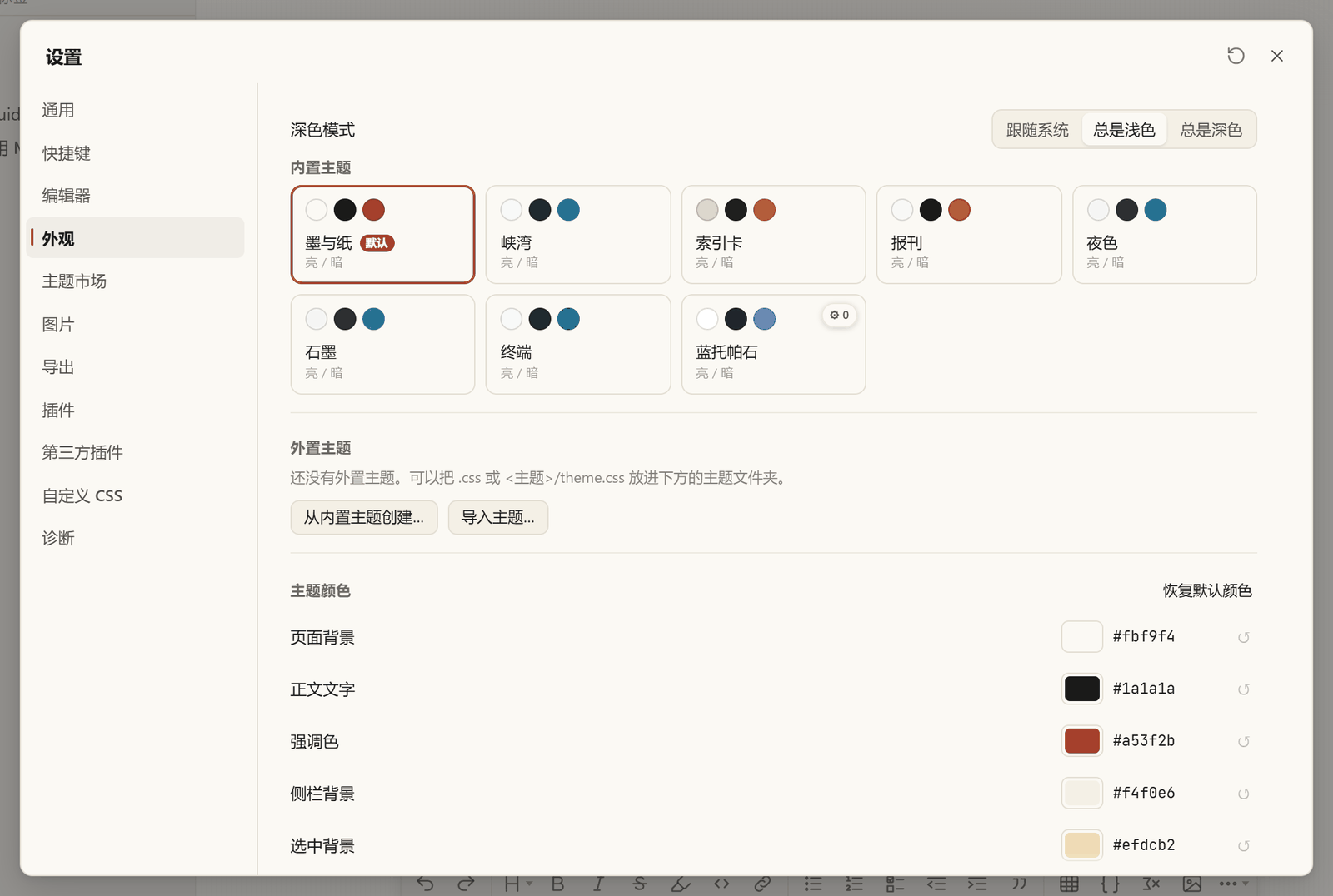 八套内置主题,明暗各一
在哪:设置 › 外观。八套主题各有明暗两版:墨与纸、峡湾、索引卡、报刊、夜色、石墨、终端、蓝托帕石。
明暗模式:顶部三选——跟随系统 / 总是浅色 / 总是深色。
同一篇文档的深色外观:
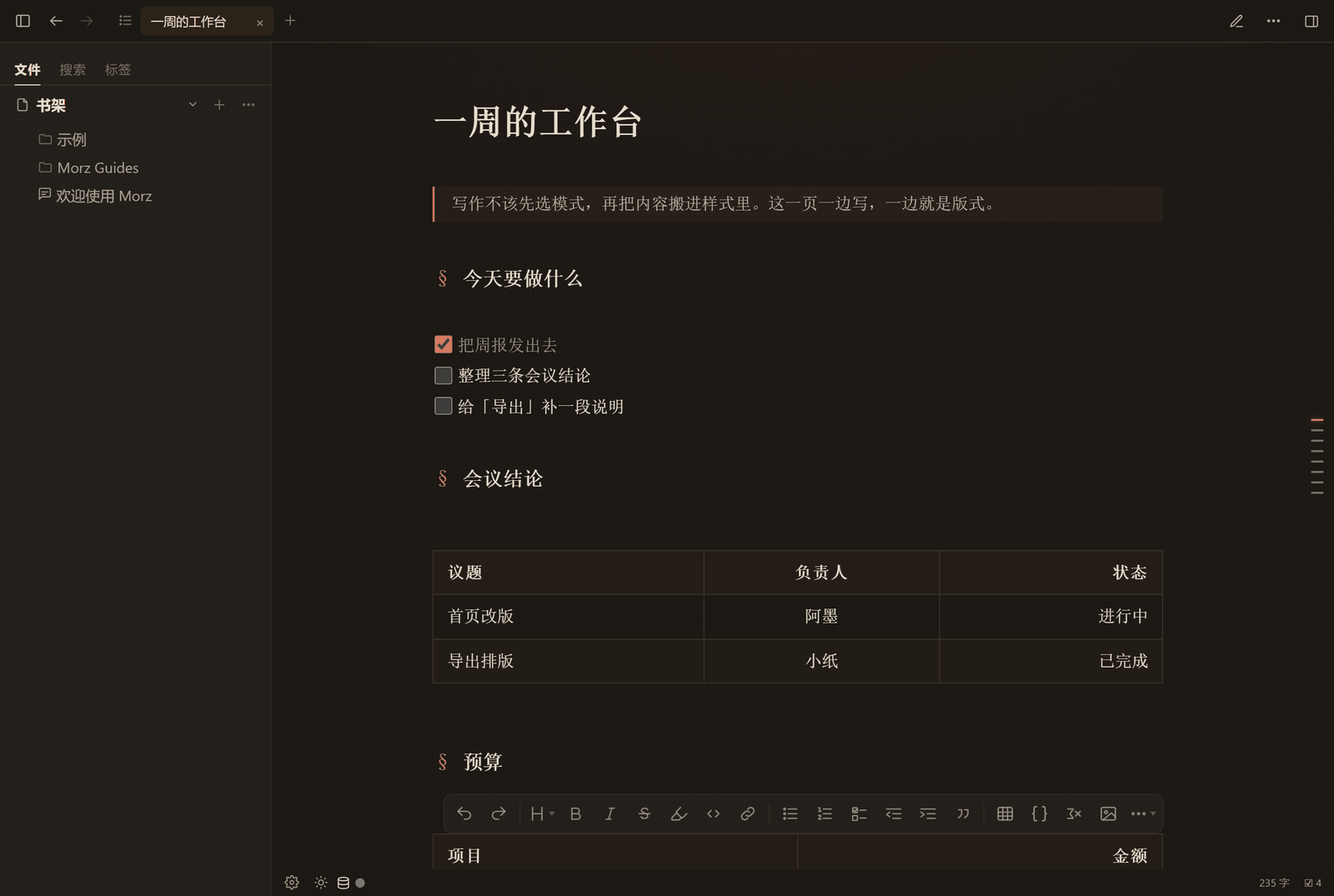 深色外观:正文、表格、侧栏一起换
提示:状态栏的月亮/太阳按钮可以一键切明暗,不用进设置。
蓝托帕石:可以调的六套配色
是什么:Blue Topaz 社区主题的改编版,保留托帕蓝、蓝色系标题梯度、带色引用、圆角代码卡,同时开放了主题设置。
怎么进:设置 › 外观 › 蓝托帕石卡片右上角的齿轮。
能调什么:
| 分组 | 选项 |
|---|---|
| 配色 | 六套:默认·蓝宝、极简、牛油果、蜂蜜牛奶、榛子巧克力、秋(每套都有暗色变体) |
| 字体 | 正文字体、界面字体、等宽字体 |
| 节奏 | 行高、标题行高 |
| 纸张 | 写作区底色、背景图、可读性遮罩 |
| 侧栏 | 侧栏背景图 |
同一篇文档,暗色与亮色两种配置:
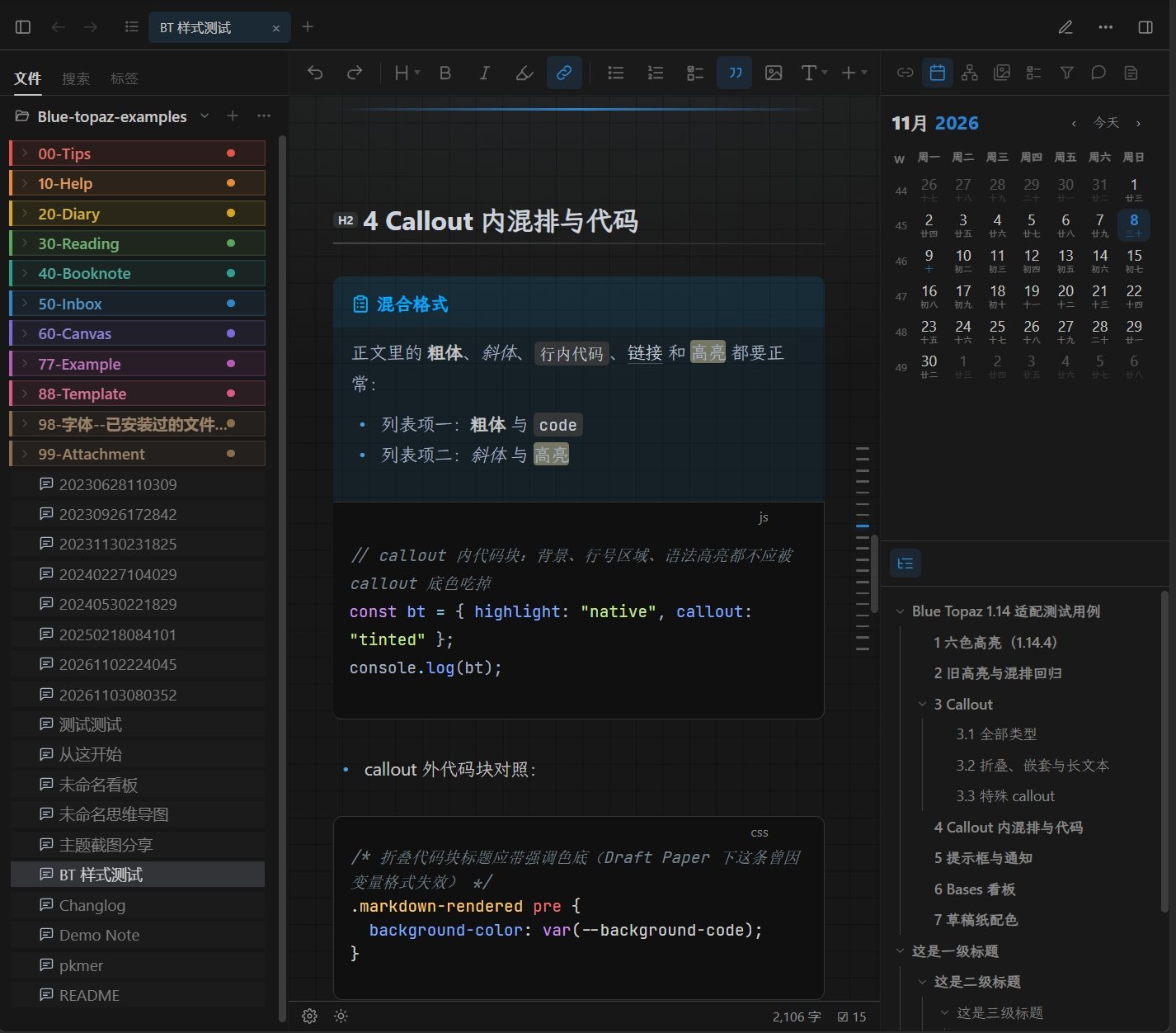 蓝托帕石 · 暗色配置
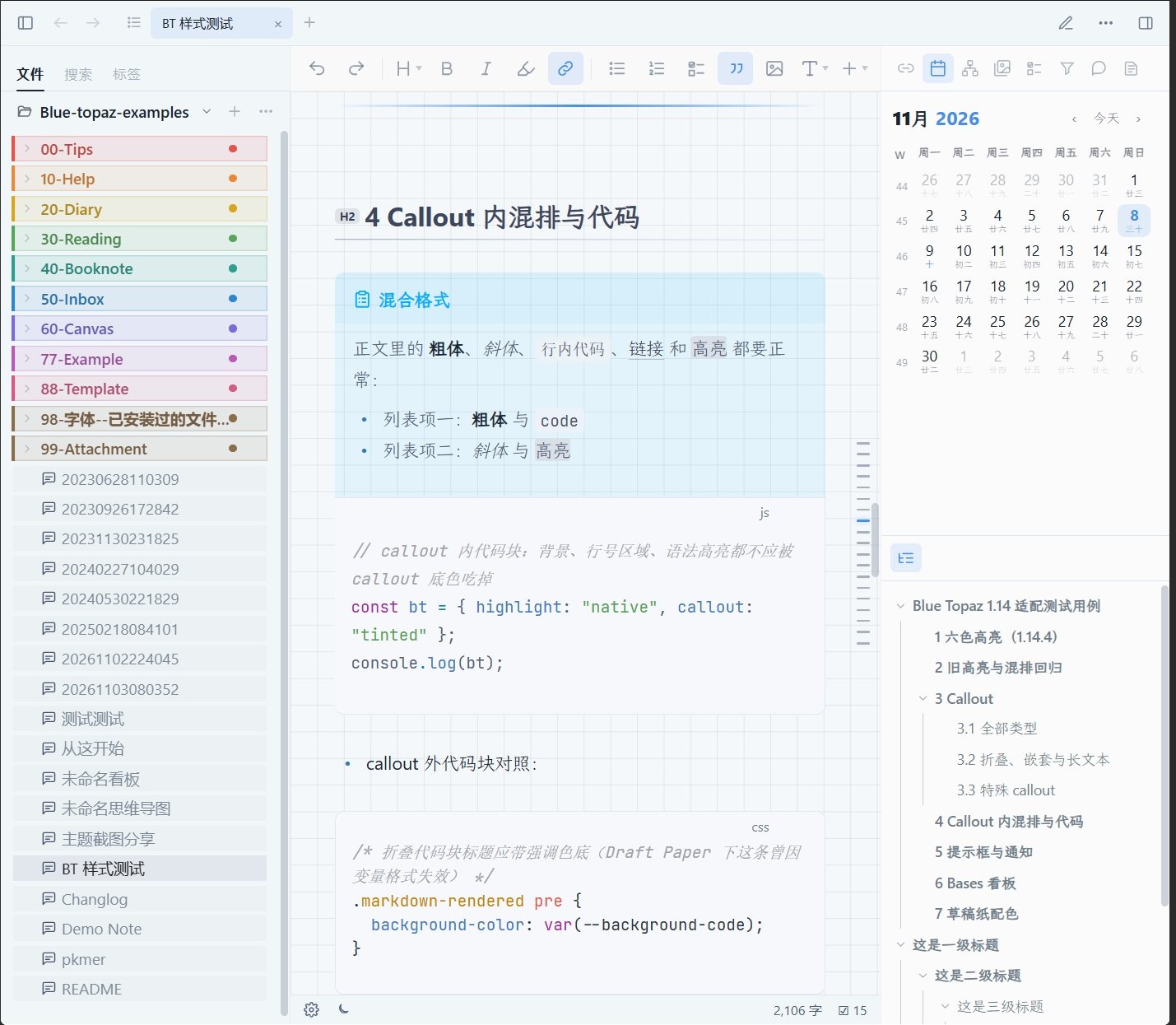 蓝托帕石 · 亮色配置
换个思路:先挑配色,再决定要不要背景图。配色决定整体气质,背景图只在"想造一个书房"的时候加。
用别人的 Obsidian 主题:设置 › 外观 › 主题文件夹 → 指向含 theme.css 与 manifest.json 的目录。默认目录是 <应用数据目录>/themes(三个系统的具体路径见 设置详解 › 主题与插件文件夹);把主题子目录丢进去也会自动刷新。想改内置主题,用「从内置主题创建…」复制一份。
排版:字号、行宽、行高
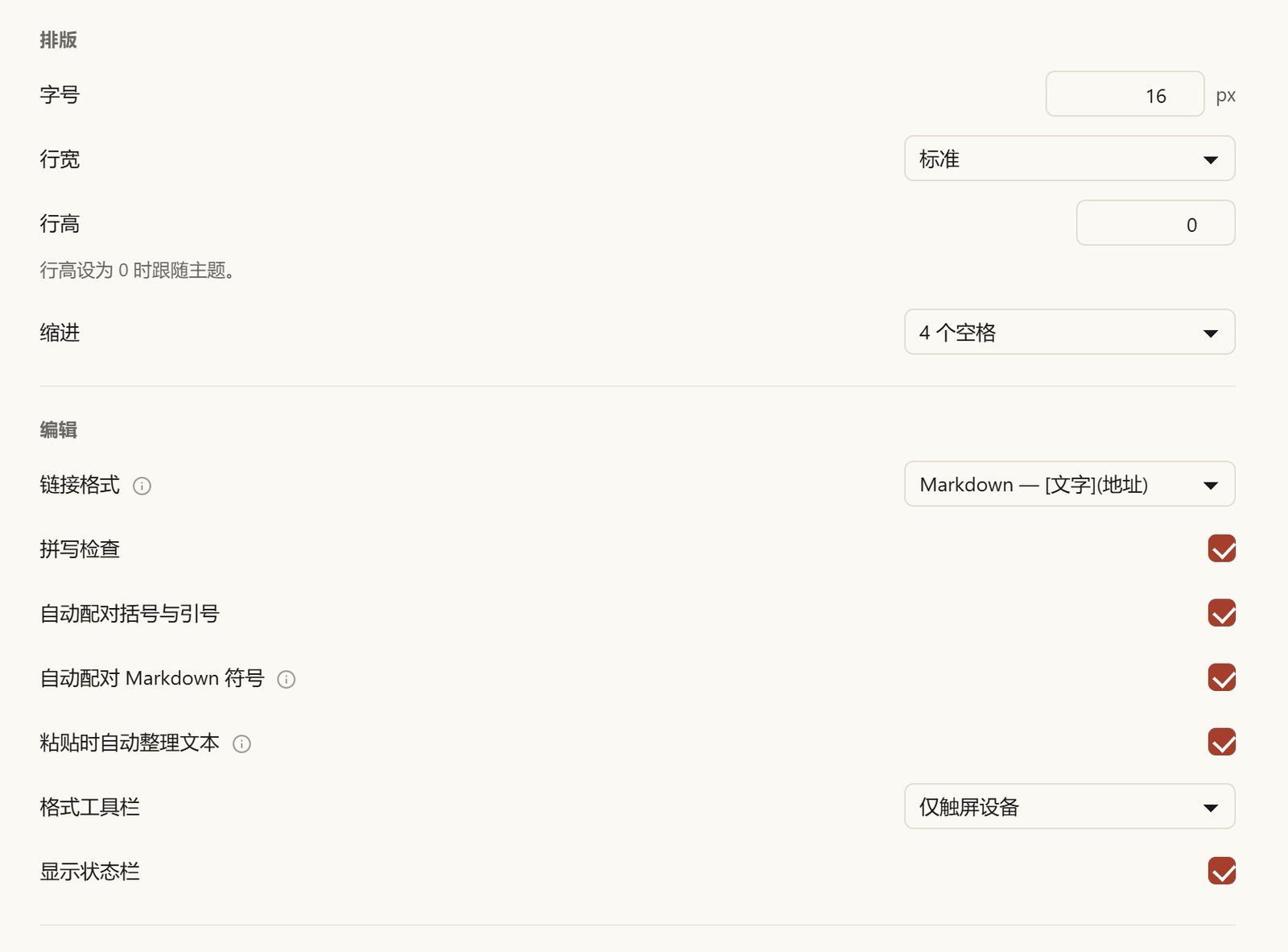 设置 › 编辑器:字号、行宽、行高、缩进
| 设置项 | 建议 |
|---|---|
| 字号 | 14–18px;也可以在正文里 Ctrl+滚轮 直接缩放 |
| 行宽 | 纯写作选「标准」;要对照资料、看表格选「宽」 |
| 行高 | 0 = 跟随主题;长文可以设 1.7–1.8 |
| 缩进 | 2 或 4 空格,影响列表层级与代码缩进 |
三种视图:预览 / 源码 / 阅读
状态栏最左侧的按钮显示当前状态,点一下弹出三选菜单。状态栏本身可以右键隐藏,用「视图 › 状态栏」恢复;更新提示在标题栏,不依赖状态栏。
| 视图 | 适合 | 特点 |
|---|---|---|
| 实时预览 | 日常写作(默认) | 所见即所得,光标所在行露出源码片段 |
| 源码 | 检查 Markdown、批量替换 | 纯文本,语法高亮 |
| 阅读 | 只读浏览 | 工具栏隐藏、表格静态、链接可点 |
快捷键:Ctrl+/ 切换实时预览/源码,Ctrl+E 切换阅读模式。
阅读模式下:
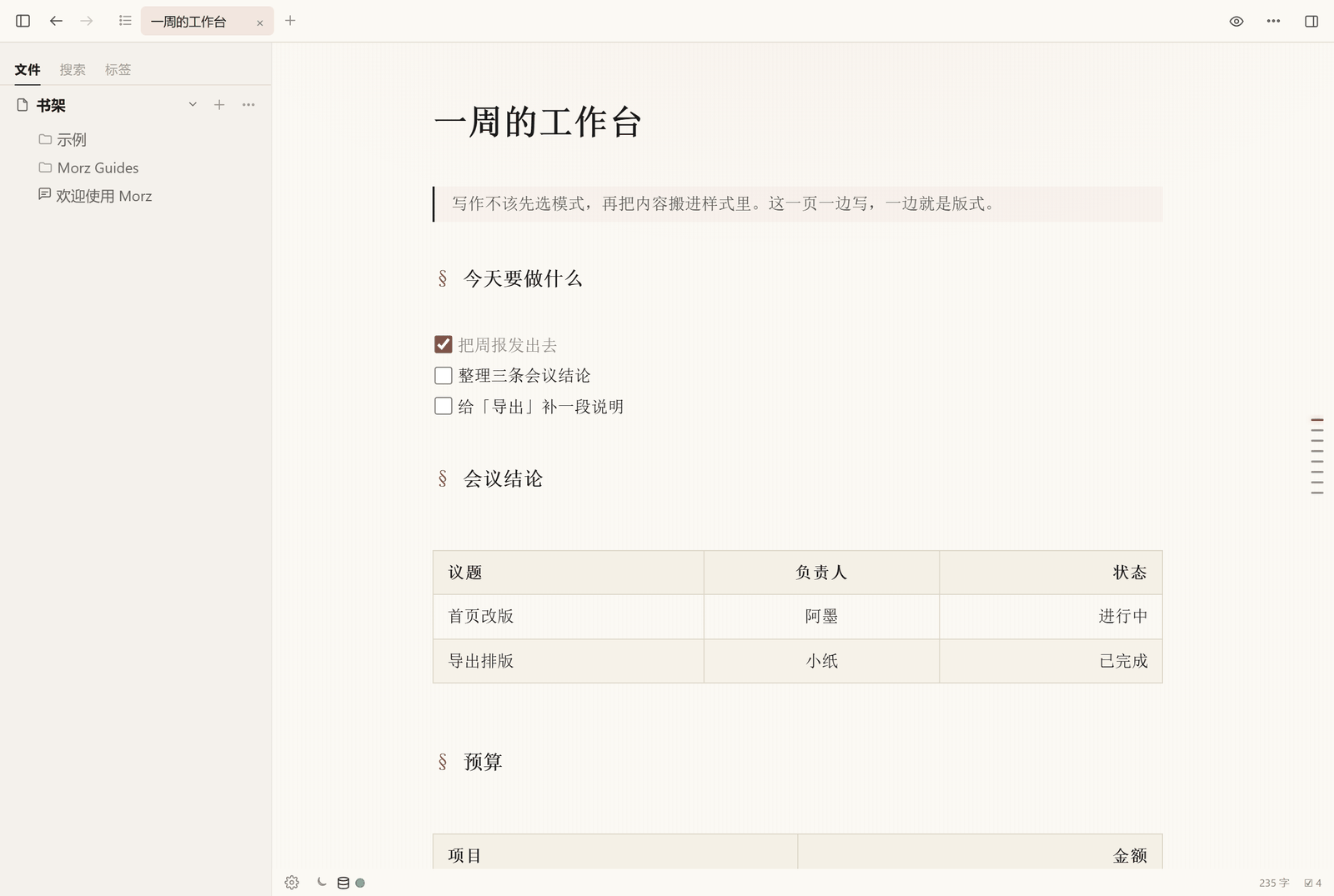 阅读模式:只读、工具栏收起
专注模式与打字机模式
专注模式(F8):只亮当前段落,其余淡化。适合"只想把这段写完"。
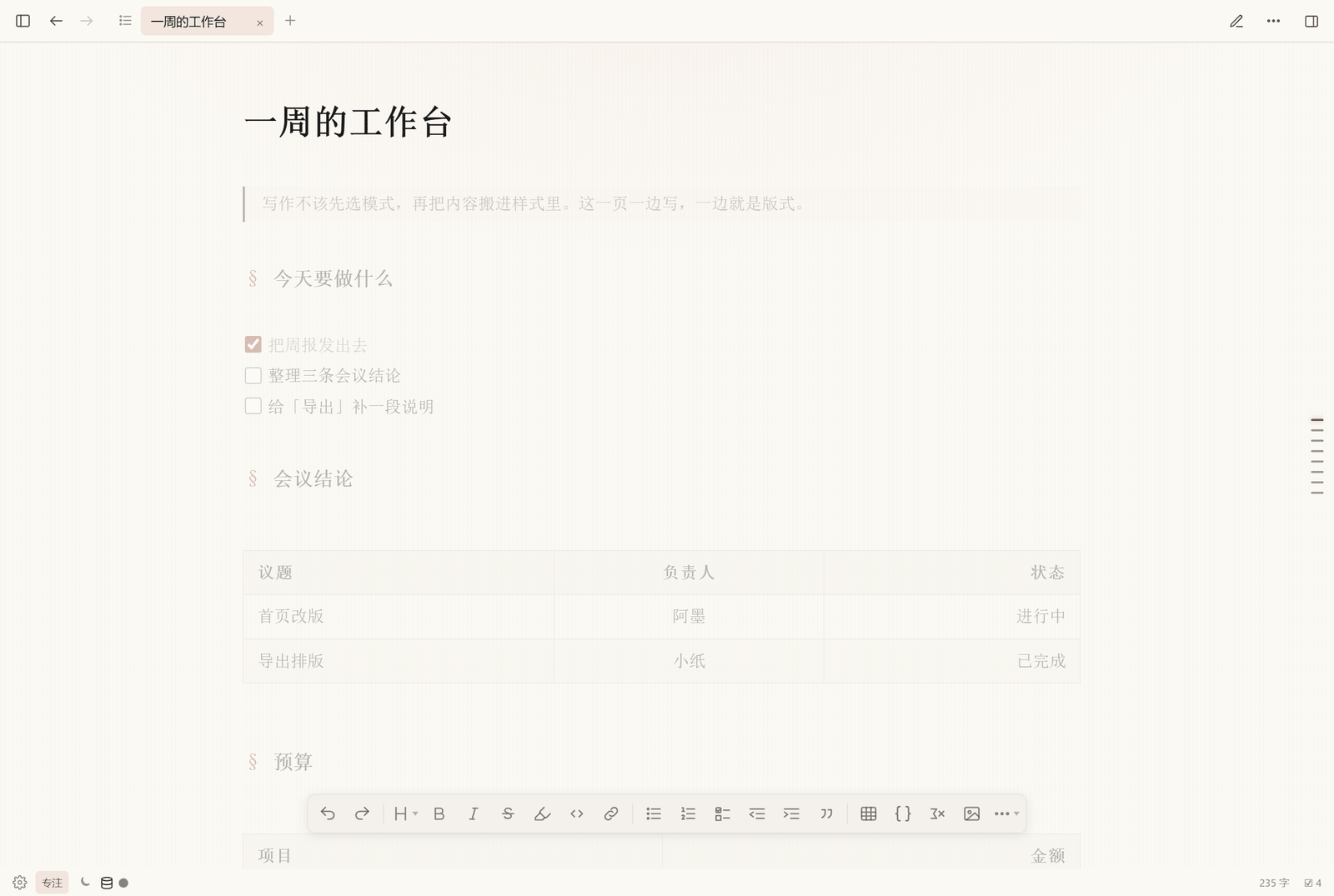 专注模式:当前段清晰,其余淡出
打字机模式:输入时光标行始终停在屏幕中间,视线不用上下找。
- 默认没有快捷键(避免误触),需要的话在 设置 › 快捷键 里自己绑
- 开启后状态栏会出现对应标记,点一下即可关闭
两种模式都是"看不出来的开关",所以状态栏会明确标出当前开着什么。
手机上的观感
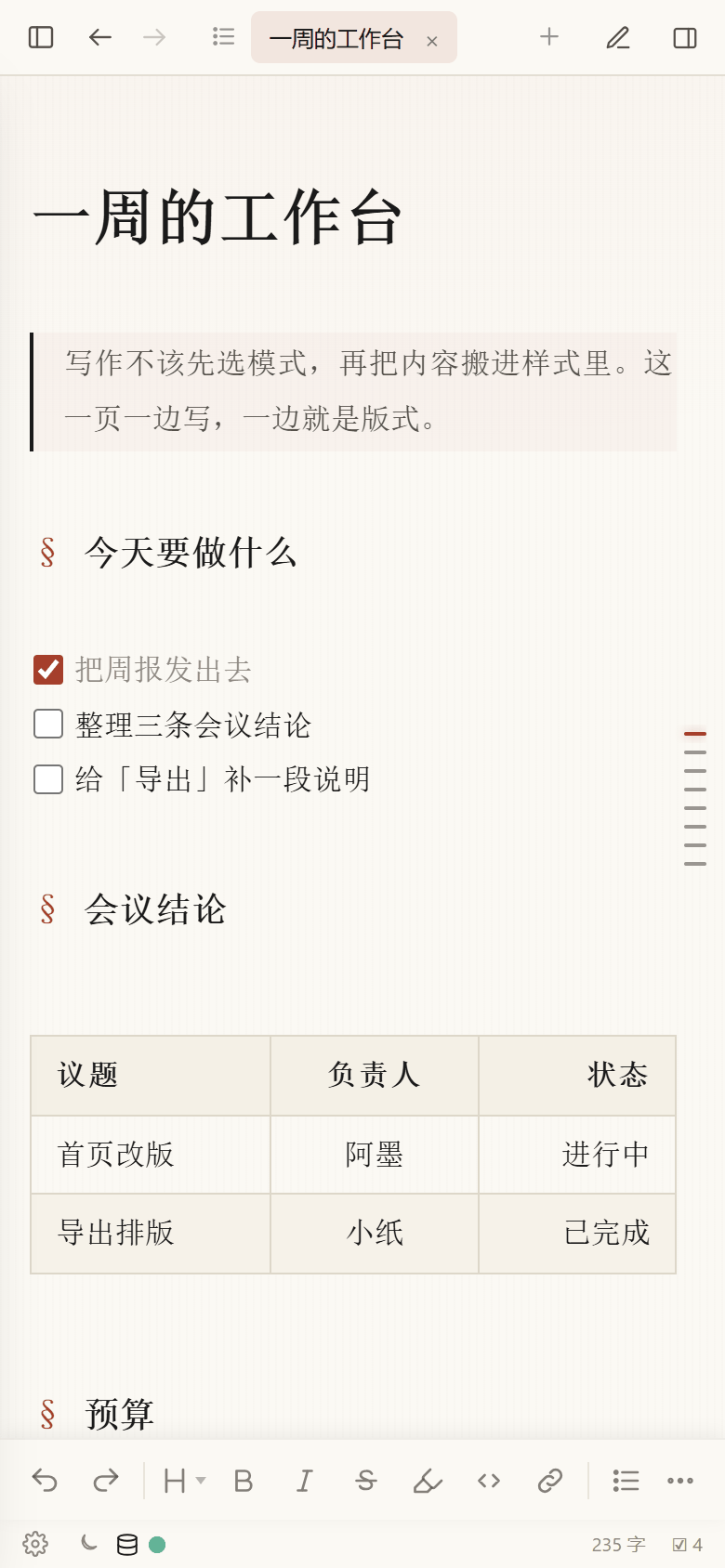 手机端:排版与桌面一致,工具栏收成一行
- 版式与桌面一致(同一份主题、同一套排版规则)
- 工具栏收成一行,可左右滑动
- 侧栏是抽屉式,点左上角图标打开
- 手机上也能调字号与主题(设置 › 外观 / 编辑器)