

导出与备份
写完了,总得给别人看;写多了,总得防一手。
本文目录
三种格式怎么选
| 格式 | 给谁 | 能保住什么 |
|---|---|---|
| 交付、打印、归档 | 分页、页码、目录页码、侧边书签(Windows) | |
| Word | 需要对方能改 | 导航大纲、画廊、Callout、代码块、脚注 |
| HTML | 发网页、存档 | 跟随主题、图片内嵌、可直接打开 |
路径都在 文件 › 导出。
导出支持 PDF、Word、Markdown 与备份;也可以导出 HTML、长图、ePub,或把整个工作区发布成静态站。自带图床同样可用。
导出 PDF
步骤:
- 文件 › 导出 › PDF
- 桌面 Windows 弹保存框;Android 生成后打开系统分享面板,选「保存到文件」即可
- 打开 PDF:页脚有「当前页 / 总页数」,阅读器侧边栏有书签
页面设置(设置 › 导出):
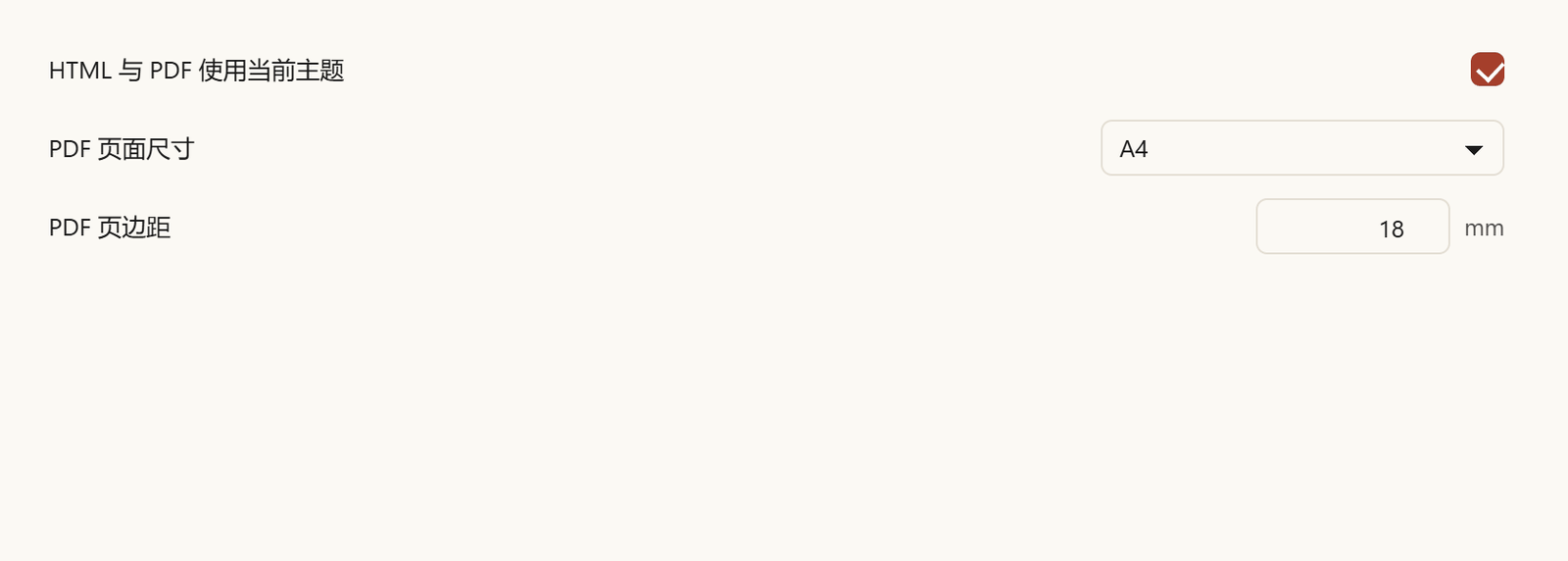 导出设置:主题跟随、页面尺寸、页边距
| 设置项 | 说明 |
|---|---|
| HTML 与 PDF 使用当前主题 | 关掉则用素色排版 |
| PDF 页面尺寸 | A4 / Letter / Legal / A5 |
| PDF 页边距 | 单位 mm |
能做到什么:
[TOC]条目自动填真实页码,带点线引导- 书签按 H1 → H2 → H3 分层,点击跳章节
- 中文标题不乱码(写入 UTF-16BE)
- 图片居中/左/右对齐、图注和
|nocap隐藏说明都会保留;画廊并排、Callout 带底色、代码块带高亮、Mermaid 转图片;Dataview/Tasks 查询导出为渲染后的表格/列表 - 边注与脚注收进文末编号脚注区
平台差异(重要):
| 平台 | 能力 |
|---|---|
| Windows 桌面 | 一键生成 + 侧边书签 |
| Android | 一键生成 + 侧边书签,再走系统分享(保存到文件 / 发给别人) |
| macOS / Linux | 走系统打印对话框另存 PDF;页码与排版正常,没有书签 |
| 浏览器 | 走系统打印;书签不可用 |
导出 Word
步骤:文件 › 导出 › Word (.docx) → 保存 → 用 Word / WPS 打开。
会保留:
| 内容 | 在 Word 里 |
|---|---|
| 标题 | 真正的标题样式,Word 导航窗格能看到 H1–H6 |
| 图片 | 居中/左/右对齐、图注、隐藏说明(nocap);显式画廊用无边框表格按标记列数排,不竖排占满页面 |
| Dataview / Tasks | 导出时执行查询,写入渲染后的表格/列表,而不是代码块 |
| Callout | 彩色左边框 + 浅色底,内部表格仍是表格 |
| 表格 | 表头底色、加粗、左中右对齐 |
| 代码块 | 灰底、等宽字体(Consolas) |
| 列表 | 真正的多级列表,嵌套序号重新从 1 开始 |
| 任务列表 | ☑ / ☐ |
| 块级公式 | 转成图片 |
| 行内公式 | 保留 TeX 文本(当前预期) |
| 边注 | 收进文末脚注 |
导出 HTML
两种:
- HTML:完整网页,带当前主题与图片(data URL 内嵌),双击即可看
- HTML(无样式):只有结构,适合贴进已有站点
另外「复制为 HTML 代码」把内容直接放进剪贴板,粘到邮件或公众号后台时样式不丢。
备份、历史与回收站
| 功能 | 位置 | 解决什么 |
|---|---|---|
| 导出全部文档(备份) | 侧栏顶部工作区菜单 / 命令面板 | 换电脑/重装前打包整个工作区(zip) |
| 文件历史 | 文件树右键 / 命令面板搜「文件历史」 | 改坏了按时间点找回旧版本;条数与保留天数在 设置 › 通用 |
| 回收站 | 桌面版:文件 › 工作区;网页版:侧栏文件夹菜单 | 误删恢复 |
| 另存为 | 桌面版:文件 > 另存为 | 另起一份,原稿保留(网页版用导出) |
建议:重要文档除了历史,再配一份外部备份(同步盘或 Git)。Morz 不做云端,备份需要你自己掌控。
发布为静态站
步骤:文件 › 导出 › 发布为静态站… → 选目录 → 得到一个可直接上传的站点文件夹(HTML + 资源)。
适合:把一组笔记作为文档站发到静态托管(GitHub Pages、Netlify、对象存储)。
导出范围:当前工作区的全部 Markdown 文档,不是只导当前这一篇;每篇生成一个 <原文件名>.html,另有首页 index.html、assets/style.css 和搜索索引,所以库内互链在站内都有落点。
站内链接怎么处理:
[[笔记]]、[[笔记|别名]]、[[笔记#标题]]→ 对应页面的相对链接(标题带锚点)[文字](notes/b.md)、[文字](../a.md)→ 改写成.html相对路径- 找不到目标的链接、指向图片/PDF 等附件的链接 → 去掉链接、显示为不可点文字,不会变成 404
- 外链、页内
#锚点保持原样
附件文件本身不会复制进站点;需要一起发布时,先手动放进输出目录。