

整理与查找
文档多了之后,难点从"怎么写"变成"东西放在哪"。
本文目录
工作区:一个文件夹一个世界
是什么:打开一个文件夹 = 打开一个工作区。侧栏顶部可以在工作区之间切换。
适合什么场景:工作笔记、读书笔记、个人项目各自一个文件夹;不用把所有东西塞进一个库。
| 操作 | 位置 |
|---|---|
| 打开新工作区 | 文件 › 打开文件夹… |
| 切换工作区 | 侧栏顶部的文件夹名(或名称旁的箭头) |
| 管理工作区 | 命令面板搜"管理工作区"(重命名、移除) |
提示:外部双击打开的
.md怎么落位,可以在 设置 › 通用 › 文件 里选「智能判定 / 文件优先 / 按工作区」。
工作区现场:切走再回来,桌子还在
是什么:每个工作区会记住自己的现场,切回来时原样恢复。
记住哪些东西:
- 上次在看哪一篇
- 右侧面板开着什么、分成了几个区
- 左侧栏停在「文件 / 搜索 / 标签」哪一页
- 左右两侧的宽度
什么时候有感:上午写方案、下午整理读书笔记;或者几个项目来回切。不用每次重新摆一遍。
文件树:键盘浏览
Ctrl+Shift+E:把焦点跳到左侧文件树(当前文档在树里就落在它上面)。↑/↓选择,→展开文件夹/进入第一项,←收起/回到父级,Enter打开。Ctrl+Alt+PageDown/Ctrl+Alt+PageUp:直接打开下一个 / 上一个文件,优先同目录的兄弟文件,到末尾回绕。文件夹折叠时也会走进目录里的笔记;打开后自动展开所在目录,并把焦点留在对应树行。Ctrl+Alt+↓/↑也能用,但这组键常被显卡驱动/系统(屏幕旋转热键)占用。
大纲视图与每日笔记
每日笔记:在 设置 › 通用 › 每日笔记 里选文件夹、文件名格式(默认 YYYY-MM-DD.md)和模板;右栏「日历」点日期,或命令面板搜「打开今天的笔记」。新建出来是一个空 bullet,打开就能直接输入。
大纲视图(每日笔记默认使用):只允许列表,像幕布一样逐层展开。
| 操作 | 怎么做 |
|---|---|
| 折叠 / 展开 | 桌面端是项目符号左侧的小三角;触屏端在行尾(热区更大) |
| 下钻某一项 | 点列表的圆点 / 序号;顶部会出现面包屑,点它回到上层 |
| 新建同级 / 子级 | Enter 新建同级;Tab / Shift+Tab 调整层级 |
| 软换行 | Shift+Enter,续行保持缩进,再回车仍是同一级列表 |
| 空行 | 光标离开后自动清掉,不占列表项 |
| 未结构化段落 | 顶部 chip 显示「N 行未结构化」,点一下转换成列表(可撤销) |
普通文档也能用:空状态点「新建大纲」直接新建一篇大纲笔记;已有文档用命令面板「转换为大纲笔记」。转换前会检查格式,标题、顶格段落、空行会整理成列表(先说明、可撤销);确认框默认勾选「保留标题字号」(- ## 标题),取消勾选则全部压成普通列表项。混排的有序/无序列表按层级整理:- 甲 下接 1. 一 时,有序项成为子项;再回到 - 乙 时回到同一级(空行分隔的新类型列表仍算独立列表)。表格后紧跟 2. 开头的有序项时,会保留一个分隔空行——2. 不能中断段落,没有空行会被解析成表格的一行。文档顶部写入 morz-outline: true 标记。要退出,用「退出大纲笔记」,标记删除、内容原样保留。
标题项:Ctrl+1/2/3 可以给当前条目设字号,源码写成 - ## 文本——它仍然是这一级的列表项,## 只影响字号,不新增文档标题。粘贴进来的 ## 标题 也会保留成标题项。
图片 / 表格:表格作为当前条目的子块插入;图片在空条目里和 bullet 同一行,在文字中间粘贴/拖入时保持行内,其余情况作为条目下方的子块。长按/点圆点仍可下钻、折叠。
大纲笔记没有源码模式,也不能加文档级标题(条目内可用
- ##做标题项);要改标记请先退出大纲笔记。普通文档不受影响,两种文档可以放在同一个工作区。
标签页:重排、找回、看时间
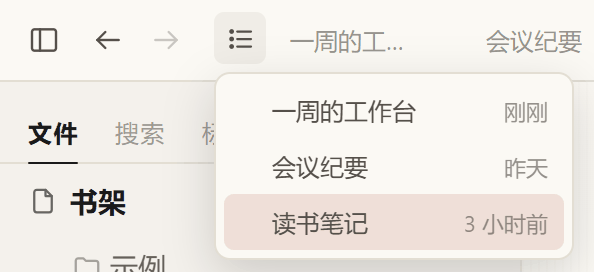 所有标签:每项右侧显示相对时间
能做什么:
| 操作 | 怎么做 |
|---|---|
| 调整顺序 | 拖动标签 |
| 看全部标签 | 点标签条最左侧的列表按钮 |
| 看"多久没碰" | 列表里每项右侧:刚刚 / 3 小时前 / 昨天 |
| 切到某篇 | 点列表项 |
| 撤销关闭 | 列表最上方「撤销关闭:文件名」,点一下回到原位置 |
| 关闭当前 | 标签上的 ×,或右键 → 关闭 |
| 关闭其他/右侧 | 右键标签,或命令面板 |
| 新建空白页 | 标签条最右侧 +(不关闭现有标签) |
相对时间怎么算的:切到这篇或编辑过,都会刷新"上次碰它"的时间;重启后仍然保留。
搜索与快速打开
| 你要找 | 用什么 | 特点 |
|---|---|---|
| 记得标题 | Ctrl+O 快速打开 |
模糊匹配文件名,回车即开 |
| 记得某句话 | Ctrl+Shift+F 在文件中搜索 |
全库全文,结果显示上下文 |
| 记得标签 | 左侧「标签」页 | 按标签聚合 |
| 记得结构 | 右侧「大纲」 | 按标题层级 |
| 记得关系 | 双击 [[双链]] / 看反链 |
顺着链接走 |
命令也能搜:忘了某个功能在哪,Ctrl+P 输入中文关键词("表"、"导出"、"主题"),命令面板会连快捷键一起列出来。
右侧面板:上下分区
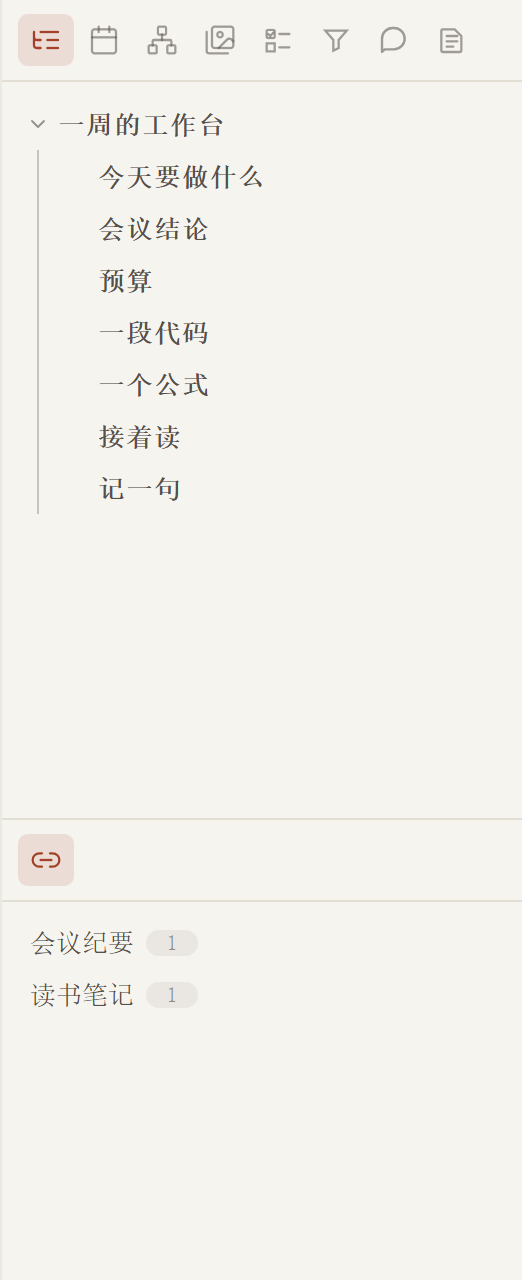 右栏上下分区:上面大纲,下面出链
怎么拆:把某个面板的标签拖到右栏的下半部,出现上下两个区;中间的分隔条可拖动调比例。
每个区的操作:
- 标签条:切面板、拖动换区、右键关闭/撤销关闭
- 空白处右键:列出所有可用面板,勾选即挂上、取消即移除
- 关掉本区最后一个面板 → 该区自动收起;整个右栏保持打开,留一句「右键此处添加面板」
常用面板:
| 面板 | 作用 |
|---|---|
| 大纲 | 当前文档的标题层级,点击跳转 |
| 出链 | 这篇引用了谁 |
| 反链 | 谁引用了这篇(在正文末尾) |
| 插件面板 | 由插件注册(日历、图谱、任务、AI 等) |
标签与反向链接
标签:
- 在正文里写
#标签,或在 YAML 里写tags: - 左侧「标签」页按标签聚合,点进去看所有相关文档
双链与反链:
[[页面名]]建立链接;点击跳转- 目标文档末尾会列出反向链接,带引用行的上下文
- 未解析的链接淡化显示,点击可创建目标文档
局部图谱(设置 › 插件里启用「局部图谱」):
- 右栏显示当前文档的出链与反链;点圆点或标签都能打开文档,
Ctrl/⌘点击开新标签页 - 拖动节点整理布局,滚轮或双指缩放,双击空白处复位
- 悬停节点会高亮它和直接相连的节点,其余淡出
- 节点不多时标签常显;节点很密时只显示中心和高连接节点,悬停补全
数据视图:把笔记当表用
给笔记加上属性(YAML 里的 状态: 进行中,或正文里写 状态:: 进行中),就能把一批笔记
变成表格——筛选、排序、点单元格改属性、直接新建一行,全程不用写查询语句。
需要先启用「Dataview」插件。
数据视图是内置能力:行首输入
/dv(或命令面板搜「插入数据视图」)即可插入块;dataview 的dataview/dataviewjs查询块同样内置。
开始:行首输入 /dv(或命令面板搜「插入数据视图」)→ 在构建器里选来源、勾列、
加条件,下半部实时预览 → 完成。想改就点块上的「筛选与列」。
块上能做什么:
- 点表头排序;点单元格改属性(写回该笔记的 frontmatter;已有取值会作为候选提示)
- 表头带类型图标(Aa 文本 / # 数字 / 日期 / 复选框),值按类型修饰:状态、优先级等变成胶囊,
日期弱化,true/false 变成复选框 - 表头 ▾ 打开列菜单(升序/降序、左移/右移、隐藏此列);表头末尾 + 直接加字段,
⋯ 打开「属性可见性」(搜索、眼睛显隐、拖拽排序、全部隐藏) - 表格底部 + 新页面:直接新建一行
- 点胶囊直接筛选该值(再点取消);有筛选时头部出现「N 个筛选 ×」可一键清空
- 没匹配时可直接「清除筛选」「换来源」;表格长时表头吸顶、首列冻结,拖表头右边缘改列宽
- 悬停表格/列表行可出现「打开 / 复制链接 / 移到回收站」(删除先进回收站)
- 窄屏(≤700px)用表格的块会自动显示成卡片,列配置不变
- 任务筛选:构建器模板里的「有未完成任务 / 只有已完成」直接识别
- [ ]、- [x]
与 TODO/DOING/DONE(和任务面板同一套语义),列里可选「未完成/进行中/已完成任务数」 - 四种视图:表格(比对与编辑)、列表(紧凑单行,窄栏/手机友好)、卡片(自适应网格)、画廊(封面缩略图,点图放大)
- 画廊封面:优先读
cover字段,其次自动找 cover/image/banner/thumbnail 等属性,最后用正文第一张图 - 表格底部有聚合行:数值列显示合计,悬停可看平均/最小/最大/计数
- 智能字段:显示列里可直接勾「缩略图」(小图,点开放大)、「任务进度」(进度条 + 百分比)、
「截止提醒」(最近未完成任务的截止日期:逾期红、3 天内橙) - 列顺序:显示列上方的「已选列」可直接拖动排序(也可用 ↑/↓ 微调、× 移除),与表格列顺序一致
- 点右上角「下载」图标:表格/卡片直接导出 CSV(当前筛选与排序,Excel 打开不乱码);
画廊可以从菜单里选 CSV 或 HTML(当前外观,封面会一起打包) - 点「新建」:目录来源建在来源目录;标签来源建在当前文档目录并自动写入该标签,
筛选条件里的字段一并预填 - 「新建」在来源目录建一篇笔记,并把筛选条件里的字段预填好
- 「展开」把这个视图铺到主区域全页查看
- 右上角
</>回源码:配置就是一段 YAML,可以手改、可以复制给别人、可以进 git
title: 项目任务
source: 笔记/项目
conditions:
  - { field: 状态, op: is, value: 进行中 }
columns: [状态, 截止]
sort: 截止
更复杂的计算再升级到 ```dataview(DQL),数据视图的「对应查询」会显示等价写法。
文件整理
在左侧文件树里右键:
| 操作 | 说明 |
|---|---|
| 新建文档 / 新建文件夹 | 在当前层创建 |
| 重命名 | 文件名就是标题 |
| 移动到… | 在同一个工作区内移动 |
| 删除 | 进回收站,可恢复 |
| 在系统文件管理器中显示 | 桌面版可用 |
| 复制路径 | 复制完整路径或工作区相对路径 |
回收站:文件 › 工作区 › 回收站,可预览与恢复。
批量整理:命令面板里的「整理中文排版」「删除行尾空白」「压缩连续空行」「表格前后补空行」——从别处粘来的稿子先跑一遍。